こんにちは。理想書籍ラボ運営者のデスク職人あきです。
パソコンデスク周りの配置って、ちょっと変えるだけで作業効率も見た目もガラッと変わるんですよね。
だけど実際は、モニターの位置やレイアウト、配線、収納、デスク周りガジェットの置き場所まで考えることが多くて、何から手を付ければいいのか迷いがちです。
この記事では、パソコン周りをスッキリさせつつ、おしゃれも両立しやすい配置の考え方を、在宅ワークやテレワークの実例ベースでまとめます。
モニター配置やデュアルモニター、ノートパソコン併用、デスクライト、モニターアーム、USBハブ、ドッキングステーション、ケーブル整理まで、あなたの環境に合わせて再現できる形に落とし込みますね。
- パソコンデスク周り配置の基本ルール
- 部屋条件別にハマるレイアウトの型
- モニター配置と周辺機器の置き場所の決め方
- 配線と収納でスッキリを維持するコツ
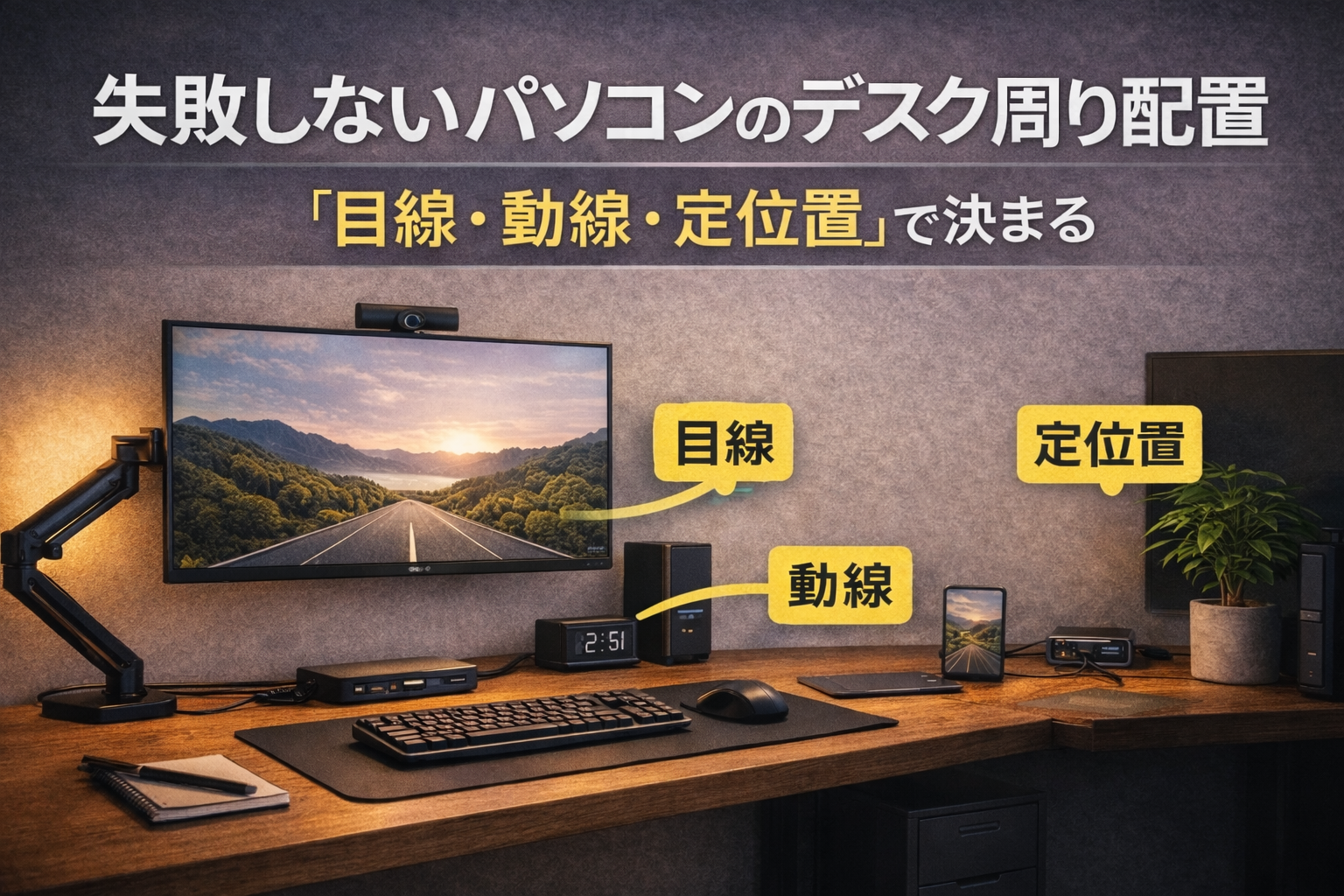
パソコンのデスク周り配置は「目線・動線・定位置」で決まる
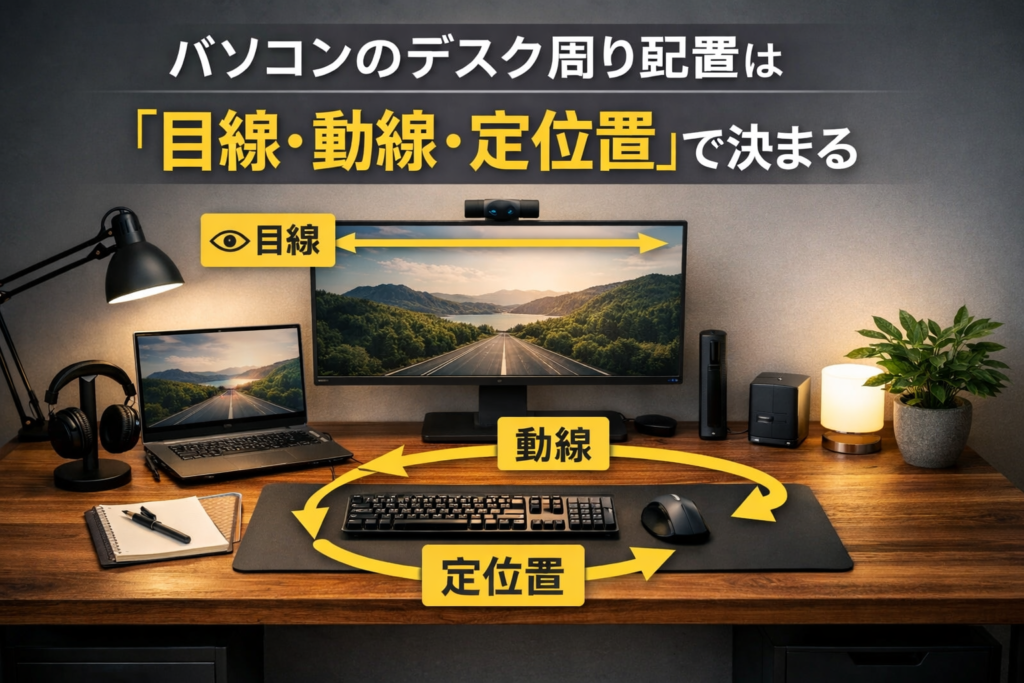
デスク周りを整えるとき、最初に押さえるのはたった3つです。目線(疲れにくさ)、動線(手の届きやすさ)、定位置(散らからない仕組み)。
この順で考えると、ガジェットが増えても破綻しにくいです。ここからは、私が実際にデスク環境を組むときの「順番」をそのまま解説します。大事なのは、いきなり収納グッズを買わないこと。
先に骨格(目線・動線)を整えると、必要なアイテムが自然に見えてきますよ。
モニター(画面)は「正面・近すぎない・上げすぎない」
まずはモニター配置。ここが全部の土台です。私はデスク相談を受けると、最初に「椅子に座った姿」を見ます。で、次に聞くのが「一番長く見る画面はどれ?」です。
これ、地味ですけど超重要。主役が曖昧なままだと、モニター・キーボード・マウスの配置が全部ズレて、最後に配線が暴れます。あなたも心当たりありません?
正面に置く理由
画面が真正面にない配置は、作業中に体が少しずつねじれます。本人は気づきにくいのに、疲れだけが積み上がるタイプです。
私は「体の向き」と「画面の中心」がズレているデスクを見ると、まずそこから直します。厚生労働省のVDT作業のガイドラインでも、作業姿勢や画面の位置に関して注意喚起がされています
(出典:厚生労働省「VDT作業における労働衛生管理のためのガイドライン」)。
こういう一次情報は、配置を考えるうえで土台として押さえておくと安心です。
私が必ず守る「正面配置」チェック
- 椅子に座ったとき、みぞおちの延長線上に画面の中心がある
- キーボードの中心と画面の中心が同じラインにある
- マウス側に寄せすぎて体が斜めになっていない
距離の目安
距離は「近すぎない」がポイントです。近いと視線移動が忙しくなって、無意識に瞬きが減りがち。逆に遠いと、前のめりになって首が前へ出ます。
私はあくまで一般的な目安として、腕を伸ばして指先が軽く届くくらいを基準にします。ここを起点に、画面サイズと作業内容で微調整する感じです。
たとえば、24インチ前後なら「ちょい手前」でも成立しますが、27インチ以上やウルトラワイドになると、
少し距離を出した方が見渡しやすいです。加えて、天板奥行きが浅いと距離が詰まりやすいので、その場合はモニターアームで奥に逃がすか、壁寄せで奥行きを確保します。
置き方だけで“体感の圧迫感”が変わるので、ここは丁寧にいきたいところです。
高さの考え方
高さは「上げすぎない」が肝です。よくある失敗が、スタンドや台で上げすぎて顎が上がるパターン。これ、作業中の首が地味につらくなります。
私の基準は、画面上端が目線と同じか少し下。視線がほんの少し下がるくらいが落ち着きやすいです。
ノートパソコン単体だと画面が低くなりがちなので、ノートスタンドで高さを出して、外付けキーボード・マウスにするのが王道です。
ノートの画面を主役にする場合でも、外付け入力デバイスを入れるだけで姿勢が安定しやすいですよ。
姿勢や目の疲れ方には個人差があります。違和感が続く場合は無理をせず、医療・専門家に相談してください。
画面の推奨距離や製品の設置条件など正確な情報は、最終的に公式サイトもご確認ください。
画面サイズ別の考え方(一般的な目安)
| 画面サイズ | 配置のコツ | 起きやすい悩み |
|---|---|---|
| 21〜24インチ | 正面重視、距離はやや近めでもOK | 文字が小さくて前のめり |
| 27インチ | 距離を少し出す、目線高さを丁寧に | 首が動く、上げすぎ問題 |
| 34インチ以上 | 距離を出す、奥行き確保、アーム推奨 | 視線移動が忙しい |
キーボード・マウスは「肘がラクな位置」に置く
次に手元です。ここは「疲れにくさ」と「作業スピード」を同時に左右します。私はデスク周りを見るとき、モニターより先に手元をチェックすることもあります。理由は簡単で、キーボードとマウスは毎日何千回も触るから。
配置が合っていないと、小さなストレスがずっと続きます。ここ、気になりますよね。
肘を基準にすると迷わない
配置の基準は肘です。肘が体の横で自然に曲がって、肩が上がらない位置。これがスタート地点です。机が高いと肩がすくみ、低いと背中が丸まりやすい。
だから、キーボードを置く前に「椅子に座って肩が楽か」を確認して、次に「肘の位置に手を置いてみて自然か」を見ます。これだけで、変にこねくり回す時間が減ります。
手首の余白は“作業の安定装置”
私はキーボードの手前に、必ず余白を残します。あくまで目安ですが5cm以上。天板ギリギリに置くと、手首が浮いて力が入ったり、逆に手首を折って支えたりしやすいです。
余白があると、手を置く場所が固定されて、タイピングが安定します。結果としてミスタイプも減りやすいです。
手元配置で「効く」順番
- 椅子を先に決める(座面高・背もたれの角度)
- 肘が楽な位置にキーボードを置く
- キーボード手前の余白を確保する
- マウス側に物を置かない
マウスの置き場は「右(左)に余裕」が正解
マウスは利き手側に“余裕”が必要です。よくあるのが、右側にマグカップ、スマホ、メモ帳が溜まってマウスが窮屈になるパターン。
これ、作業中のストレスが増えます。私は「マウスを振るスペース」は、デスクの聖域として確保します。
デスクが狭い場合は、キーボードをコンパクトにして横幅を取り戻すのが一番手っ取り早いです。目安として、横幅120cm未満のデスクならテンキーレスや65%キーボードが相性いいことが多いです。
テンキーが必要なら、外付けテンキーを必要なときだけ出す運用もできます。
入力デバイスの「役割分担」を決める
地味に効くのが、入力デバイスの役割分担です。
たとえば、文章中心ならキーボードに投資した方が幸福度が高いし、デザインや表計算中心ならマウス・トラックボール・ショートカットデバイスの方が効きます。
配置はアイテムの性能より先に「置き方」を固めるのがコツ。置き方が固まると、買うべきものが自然に絞れます。
手元が崩れる典型パターンと対策
| 典型パターン | 起きること | 対策 |
|---|---|---|
| キーボードが手前すぎ | 手首が折れる/落ちる | 手前に余白を作る |
| マウス側に物が多い | 肩が上がる/窮屈 | 右(左)側を“聖域”にする |
| 机が高い(低い) | 肩こり/前のめり | 椅子→足元→机の順で調整 |
痛みやしびれなどがある場合は、無理に自己流で調整を続けないでください。
正確な判断は医療・専門家にご相談ください。製品の推奨姿勢や調整方法は、最終的に公式サイトも確認するのが安心です。
書類・小物・周辺機器は「一軍/二軍/三軍」で定位置化
最後に「散らからない仕組み」です。私はこれが一番大事だと思っています。なぜなら、配置って一回整えても、維持できなければ意味がないから。
デスクが散らかる原因は、物の量より「定位置の不在」です。
あなたのデスクも、置き場所がフワッとしてる物がありません?それが散らかりの元です。
一軍/二軍/三軍で“迷い”を消す
私のルールは単純で、一軍は天板上に残してOK、二軍は手の届く収納へ、三軍は視界外へ移動です。
一軍は毎日使うものなので、出し入れの手間をなくした方が継続できます。二軍は「週に数回」だから、引き出しやワゴン上段で十分。
三軍は「月に数回」なので、棚やボックスへ。これでデスク上が一気にスッキリします。
軍分けの目安
- 一軍:毎日触る(キーボード、マウス、イヤホン、メモ)
- 二軍:週に数回触る(外付けSSD、タブレット、カメラ)
- 三軍:たまに触る(予備ケーブル、工具、説明書)
定位置は「形」で決めると崩れない
定位置を決めるとき、私は“形”で決めます。
たとえば、ケーブルはケーブル専用のポーチ、ペンはペン立て、ガジェットはトレー。
こうやって「入れ物」を先に用意すると、戻す動作が簡単になります。
人って、面倒だと続かないんですよね。だから、片付けの行動コストを下げるのが勝ちです。
デスク上に置くなら「トレーで島を作る」
どうしてもデスク上に物を置く必要があるなら、トレーで“島”を作ります。
スマホ、鍵、イヤホン、リップクリームみたいな小物は、バラけるから散らかります。島があると「ここに戻す」が明確になるので、散らかりにくいです。
見た目も整いますし、撮影(デスクツアー)にも強いですよ。
私は「デスク上の自由エリア」を、天板のだいたい3分の1は残すようにしています。
これがあると、書類を広げるときや、ちょっとした作業(開封、組み立て)がやりやすいです。
定位置化のチェック表
| カテゴリ | 置き場所 | ポイント |
|---|---|---|
| 毎日使う物 | 天板上 | 取り出しゼロで使える |
| たまに使う物 | 引き出し/ワゴン | 手を伸ばして届く |
| 予備・保管物 | 棚/ボックス | 視界に入れない |
失敗しないパソコンのデスク周りの配置を部屋と作業で選ぶ
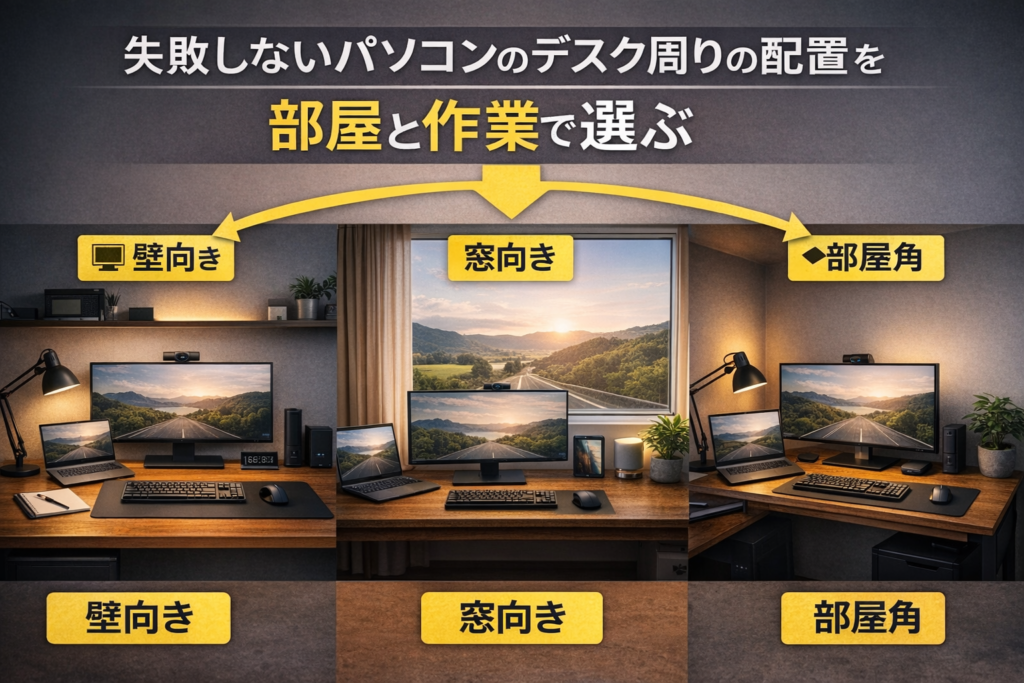
配置はセンスじゃなくて戦略です。部屋の条件(光、広さ、動線)と作業内容(集中、会議、クリエイティブ)で、最適解が変わります。
ここでは、私がよく使う「型」を3つ紹介します。型を決めると、買うべき収納やライトもスッと決まってくるので、無駄な遠回りが減りますよ。
壁向き・窓向き・部屋角:集中しやすい向きの選び方
デスクの向き、意外と軽視されがちなんですけど、集中力に直結します。
私は基本、迷ったら壁向きか部屋角をすすめます。理由は「視界が安定する」から。
視界が安定すると、頭の中のノイズが減って、作業に入りやすいんですよね。
壁向き:集中の王道
壁向きは、視界に入る情報が少ないので集中しやすいです。
さらに、背景が壁なので、デスク周りの世界観を作りやすい。
棚や有孔ボードを付ければ、収納と見た目を両立できます。オンライン会議が多い人も、背景を整えやすいので相性がいいです。
逆に、壁が近すぎると圧迫感が出ることもあるので、椅子を引いたときの背中側の余裕(通路幅)は確保しておきたいです。
窓向き:開放感は最高、でも映り込み注意
窓向きは開放感が出て気分が上がります。自然光で手元も明るいので、日中はデスクライト要らずになりやすい。ただし、映り込みと逆光は要注意です。
画面が見えづらいとストレスが増えるので、ブラインドやレースカーテンで光をコントロールするのがコツ。ノートPCの光沢画面だと影響が出やすいので、角度や配置で逃がします。
部屋角:配線・収納を集約できる万能型
部屋角は万能です。
左右どちらかの壁に寄せられるので、配線やコンセント周りを“角に集約”できます。これが散らかり防止にめちゃくちゃ効くんですよ。
私は6畳・賃貸・ワンルームの相談だと、かなりの確率で角配置にします。壁が2面あると、棚やフックで「縦の収納」も作りやすいので、天板が散らかりにくいです。
向き選びで迷ったら
- 集中を最優先なら壁向き
- 気分と開放感なら窓向き(光対策セットで)
- 狭い部屋・配線が多いなら部屋角
窓の近くは結露や熱の影響を受けることもあります。
機器の設置環境については、各メーカーの推奨条件を公式サイトで確認してください。最終的な判断はご自身の責任でお願いします。
デュアルモニター・ノートPC併用:主役を決めて迷いを消す
画面が2枚以上になると、配置は急に難しく見えます。でも、コツはシンプルで「主役を決める」だけ。あなたが一番長く見る画面が主役です。
主役が正面に来れば、首も手も自然に整いやすい。逆に主役がズレると、全部がズレます。
主役は正面、サブは左右どちらか
基本は、主役(メイン画面)を正面、サブは左右どちらか。ここで大事なのは、左右の選び方です。私は、利き手側と反対にサブを置くことが多いです。
理由は、マウスの動線(利き手側)を邪魔したくないから。たとえば右利きなら、右側に余白を作ってマウス操作を快適にし、サブは左寄せにする。これで手元が広く取れます。
縦置きは文章作業の味方
文章作業、調べ物、チャット、コード、スプレッドシート。こういう縦スクロールが多い作業なら、サブを縦置きにすると視線移動が少なくなりやすいです。
縦置きって「映え」だけじゃなく、実用性が高いんですよ。横に2枚だと首が左右に振られがちですが、縦があると“情報の並び”が自然に整います。
ノートPC併用は「ノートをどの役にするか」で決まる
ノート併用は、まずノートを主役にするのか、外付けを主役にするのかを決めます。持ち運びが多い人はノート主役でもOK。
ただし、ノート主役だと画面が低くなりがちなので、ノートスタンド+外付けキーボード・マウスがほぼ必須になります。
在宅が中心なら、外付け主役がおすすめです。ノートはサブ画面として横に置くか、閉じてドッキングステーションで一発接続にする。
配線が減って、机の上がスッキリします。これ、毎日の満足度に効きますよ。
画面構成のおすすめパターン
| 作業タイプ | おすすめ構成 | 理由 |
|---|---|---|
| 文章・調べ物中心 | メイン正面+サブ縦置き | 縦情報に強い |
| デザイン・動画 | 横並び(同サイズ推奨) | 横の広さを活かせる |
| 会議・資料作成 | メイン正面+サブ小さめ | 資料と会議を分けられる |
モニターの重量や設置条件は製品ごとに違います。特にアームやスタンドを使う場合、耐荷重やVESA対応などを必ず公式情報で確認してください。最終判断はご自身の責任でお願いします。
狭い部屋(6畳・賃貸)でも快適:天板上の“空白”を守る
狭い部屋ほど、デスク配置はシビアになります。6畳・ワンルーム・賃貸だと、生活動線も近いので、ちょっと置き方を間違えると一気にゴチャつきます。
でも逆に言うと、コツさえ押さえれば「狭いのに整ってる」環境が作れます。私は狭い部屋ほど、天板上の空白を最優先にします。
空白があるだけで、作業のしやすさも、見た目も、気持ちも全然違うんですよね。
“浮かせる”だけで天板が増える
狭い部屋の最適解は、天板の上に置かないです。
具体的には、モニターアームで画面を浮かせる、クランプ式デスクライトでライトを固定する、天板裏に電源タップを固定する。これで「置き場」を縦に逃がせます。
デスク上が収納になると、作業スペースが消えます。だから、収納は壁・天板裏・ワゴンに逃がすのが基本です。
収納は「出しっぱなし前提」で設計する
狭い部屋だと、毎回片付ける運用は続きにくいです。だから私は、出しっぱなしでも整って見える収納を作ります。
たとえば、デスク下にワゴンを置いて二軍を収める、壁にフックを付けてヘッドホンを掛ける、トレーで小物の島を作る。片付けというより、置き方を“設計”するイメージです。
生活動線を潰さない配置が最優先
賃貸やワンルームでやりがちなのが、デスクを置くことに集中して生活動線を潰す配置。椅子を引いたときに後ろが通れないと、毎日のストレスになります。
私は、椅子の後ろに最低でも人が横歩きできるくらいの余裕を作るようにします(あくまで目安です)。ここがないと、片付け以前に“座るのが面倒”になって、デスクが物置になりやすいです。
6畳デスクでやること(優先順)
- 天板上の空白を確保する(まず物を減らす)
- 浮かせる(アーム/クランプ/天板裏固定)
- 二軍はワゴンへ、三軍は棚へ逃がす
- 椅子を引くスペースと生活動線を守る
賃貸の場合、穴あけ不可のケースが多いです。設置前に必ず管理規約を確認してください。固定具や両面テープなどは耐荷重・設置条件が製品ごとに違うので、正確な情報は公式サイトをご確認ください。
最終判断はご自身の責任でお願いします。
配置だけでデスク周りが整うアイテム(最小投資で効果が大きい順)
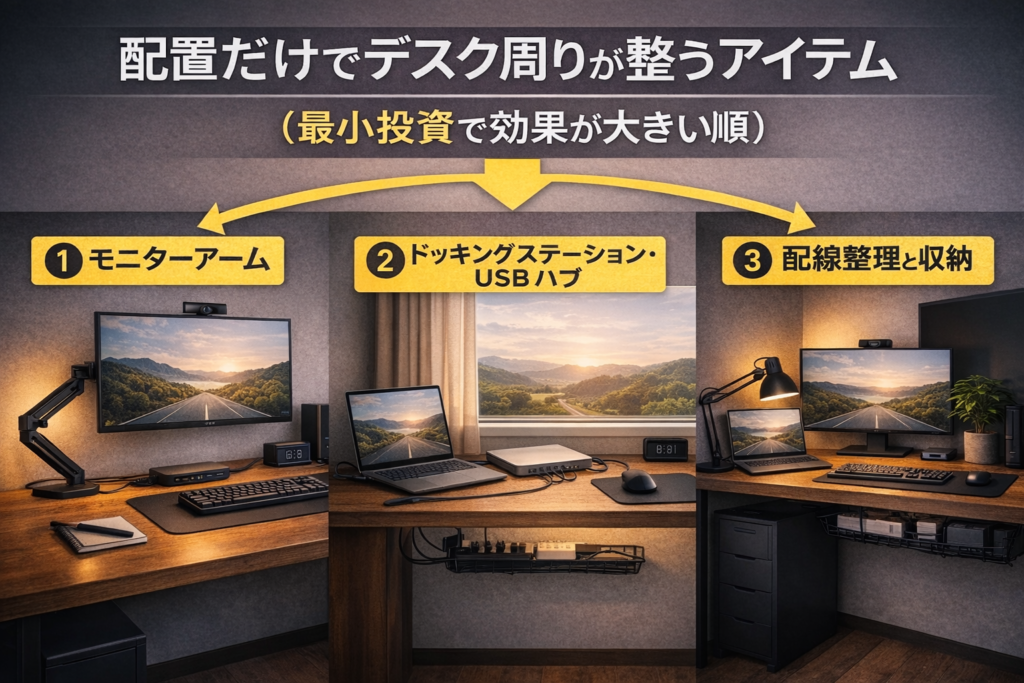
ここからはアイテム編です。私の考え方はシンプルで、「配置を守るための道具」を最小限入れる、です。
見た目のために買うのも楽しいんですけど、まずは“維持できる仕組み”が先。ここを押さえると、買い物の失敗が減りますよ。
モニターアーム:目線と余白を同時に作れる
モニターアームは、デスク周りの配置を一段階上に引き上げてくれる道具です。効果が大きい理由は2つ。ひとつは目線の微調整ができること、もうひとつは天板上の余白が増えることです。
モニターの純正スタンドって、意外と場所を取るんですよね。アームにすると足が消えるので、そのスペースがまるっと空きます。
目線調整が“毎日の疲れ”に効く
人によって楽な高さは違います。だからこそ、細かく調整できるのが強い。私は、座面高を変えたときや、椅子を買い替えたときも、アームがあるとリカバリーが簡単だと思っています。
逆にアームがないと「高さが合わないけど我慢」が発生しがちです。
奥行きが浅いデスクほど恩恵が大きい
奥行きが60cm以下だと、画面距離が詰まりやすいです。アームで画面を奥へ逃がすと、距離が確保できて姿勢が落ち着きやすい。狭い部屋の人ほど、アームの恩恵を受けやすいです。
私は、まず「シングルアーム」で完成度を上げて、必要ならデュアルアームに増やす流れが好きです。いきなり全部盛りにすると、調整が難しくなって挫折しがちなんですよね。
モニターアームは耐荷重・VESA規格・天板の厚みなど条件があります。購入前に必ず公式仕様を確認してください。設置が不安な場合は無理をせず、詳しい人や専門家に相談するのが安全です。最終判断はご自身の責任でお願いします。
ドッキングステーション・USBハブ:ケーブル本数を減らして事故を防ぐ
配線が増えると、見た目が悪くなるだけじゃなく、日々の小さな事故が増えます。たとえば、抜ける、接触が悪い、机を動かしたときに引っかかる。こういうの、地味にイラッとしますよね。私は“ケーブル本数を減らす”のが、最も効果的な配線整理だと思っています。
ノート中心なら「一発接続」に寄せる
ノートパソコン中心の人は、ドッキングステーションが刺さりやすいです。モニター、電源、キーボード、マウス、LAN、オーディオ。
これらをまとめて、最後はUSB-C一本で接続。これができると、デスクを離れる動線が軽くなって、片付けもラクになります。
出社・在宅を行き来する人にも相性がいいです。
デスクトップでもUSBハブは効く
デスクトップ勢でもUSBハブは効きます。理由は、差し替えが多いもの(USBメモリ、SDカードリーダー、コントローラーなど)を手元に集められるから。
毎回PC本体に手を伸ばすのって面倒ですし、ケーブルが引っ張られて配置が崩れる原因にもなります。
“どこに置くか”が半分以上
ドックやハブは、性能比較より「置き場所」が大事です。私は、天板の上に置くならデスク奥の端に寄せることが多いです。理由は、ケーブルの出口をまとめやすいから。
天板の真ん中に置くと配線が四方に散って、見た目も管理も難しくなります。置き場所で配線が整うかどうかが決まります。
ドック/ハブ導入で得られるもの
- ケーブル本数が減って見た目が整う
- 抜き差しが楽になってストレスが減る
- デスクの動線が軽くなる
映像出力、給電(PD対応)、対応規格(USBの世代など)は製品ごとに差があります。使っているパソコン側の対応状況も含めて、正確な情報は公式サイトをご確認ください。最終判断はご自身の責任でお願いします。
配線整理と収納:一度やると“戻りにくい仕組み”になる
最後は、維持の仕組みです。私はデスク周りを整える目的は「片付ける」より「散らかりにくくする」だと思っています。気合いで片付ける運用は続きません。
続くのは、仕組みです。配線整理と収納は、その仕組みの代表格。ここを一度ちゃんとやると、戻りにくい状態が作れます。
床にケーブルを落とさないだけで世界が変わる
まずは床に落ちるケーブルをゼロにする。これが最優先です。床にケーブルが落ちると、掃除が面倒になるし、引っかけ事故の原因にもなります。
私は、電源タップを天板裏へ固定して、そこからケーブルトレーでまとめるのが好きです。見えないだけで、デスク全体が一気に“整ってる感”になります。
電源は一箇所、出口も一箇所に
電源があちこちにあると、配線が散ります。だから、電源タップの位置を決めて、電源の出口を一箇所に集めます。ここが決まると、配線のルートが固定されて、散らかりにくくなります。
私は「配線の道」を作るイメージで設計します。机の脚に沿わせる、壁際に寄せる、余った長さは束ねる。ルールがあると維持がラクです。
収納は「取り出しやすさ」より「戻しやすさ」
収納で大事なのは、取り出しやすさもありますが、私は「戻しやすさ」を重視します。戻しにくい収納は、結局デスク上に物が溜まります。
たとえば、引き出しの中が仕切られていないと、戻す場所が曖昧になります。トレーや仕切りで“戻す場所”を決めると、維持が圧倒的に楽になります。
散らからないための3原則
- 床にケーブルを落とさない
- 電源と配線ルートを固定する
- 戻す場所を「形」で決める
配線整理の手順(迷ったらこの順番)
| 手順 | やること | コツ |
|---|---|---|
| 1 | 電源タップの位置を決める | 天板裏や脚付近に集約 |
| 2 | ケーブルのルートを決める | 脚沿い・壁沿いに固定 |
| 3 | 余りを束ねる | 束ねすぎず、ゆとりを残す |
| 4 | 二軍・三軍を収納へ移す | デスク上を作業場に戻す |
配線や電源まわりは、安全面にも関わります。無理な固定や過度なタコ足配線は避けてください。製品の使用条件や注意事項は必ず公式サイトをご確認ください。最終判断はご自身の責任でお願いします。
【まとめ】理想のパソコンのデスク周り配置へ!迷いをなくすための最短ルート
パソコンデスク周り配置は、流行りのレイアウトを真似るより、目線→動線→定位置の順番で整えると失敗しにくいです。最初から全部を完璧にする必要はありません。
まずは主役の画面を正面にして、手元の余白を作る。次に、一軍だけ天板に残して、二軍三軍を収納に逃がす。この順番でやると、デスクが自然に整っていきます。
なお、姿勢や体の負担に関することは個人差が大きいです。違和感や痛みが続く場合は、無理に調整を続けず専門家に相談してください。
製品の仕様や設置条件など正確な情報は、必ず公式サイトをご確認ください。最終的な判断はご自身の責任でお願いします。